AWSの起動・停止を自動化する方法|設定手順・選び方・注意点
- aws
- Amazon EC2
- 運用自動化


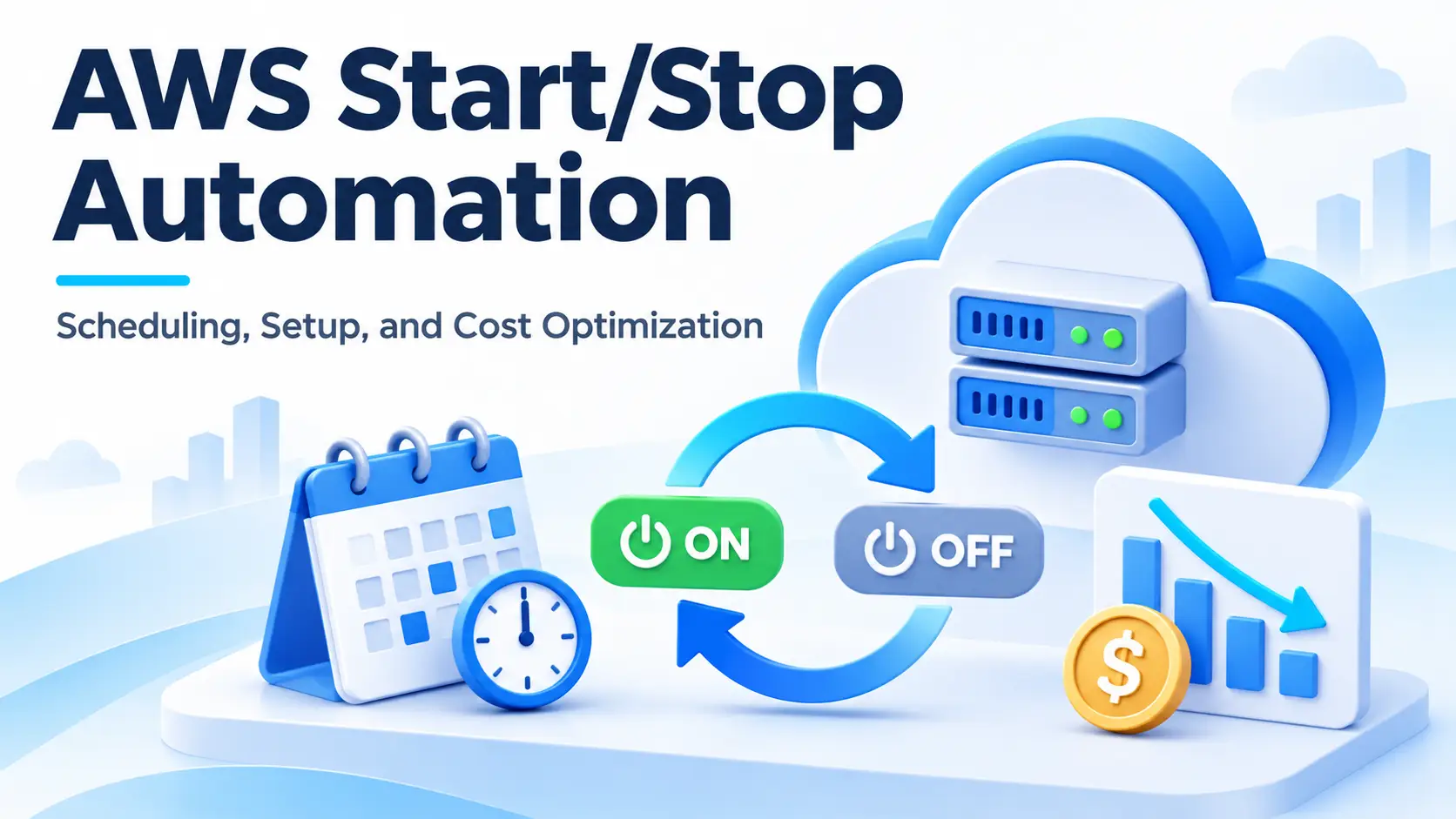
AWSのAmazon EC2インスタンスを夜間や休日も稼働させていると、使っていない時間帯にも料金が発生します。こうした無駄を減らすには、必要な時間帯だけ自動で起動・停止する方法が有効です。
この記事では、AWSの起動・停止を自動化する方法と選び方、Amazon EC2の具体的な設定手順を解説します。コスト削減効果や運用時の注意点も取り上げます。
AWSのAmazon EC2インスタンスを平日9〜18時のみ稼働させれば、24時間稼働と比べて稼働時間を約73%削減できます。起動・停止を自動化する主な方法は次の4つです。
方法 | 特徴 | 適した用途 |
Amazon EventBridge Scheduler | 指定時刻にAWS APIを実行 | 少数のAmazon EC2の定期的な起動・停止 |
Lambda+Amazon EventBridge Scheduler | 独自の処理や条件分岐を追加 | 複雑な起動・停止処理 |
Instance Scheduler on AWS | タグを利用して対象を管理 | 多数のインスタンス・複数アカウント |
Cloud Automator | プログラミング不要でAWS運用を自動化 | 設定・管理の手間を減らしたい場合 |
Amazon EventBridge Schedulerは、指定した日時や間隔でAWSの処理を実行するサービスです。
ユニバーサルターゲット機能を使えば、Amazon EC2の起動・停止APIを直接呼び出せます。少数のAmazon EC2を毎朝起動し、業務終了後に停止するといった用途に向いています。
参考:Amazon EventBridge Schedulerのユニバーサルターゲット
AWS Lambdaは、サーバーを管理せずにプログラムを実行できるサービスです。Amazon EventBridge SchedulerからLambda関数を呼び出せば、起動・停止に独自の処理を追加できます。
例えば、起動前に条件を判定したり、複数の処理を順番に実行したりする場合に利用できます。
Instance Scheduler on AWSは、Amazon EC2やAmazon Amazon RDSなどの起動・停止を自動化するAWSのソリューションです。
タグで対象リソースを指定でき、複数のAWSアカウントやリージョンにも対応しています。多数のインスタンスを共通のスケジュールで管理する場合に向いています。
Cloud Automatorは、サーバーワークスが提供するAWS運用自動化サービスです。
プログラミング不要でAmazon EC2やAmazon RDSの起動・停止などを設定できます。バックアップを含む運用業務も自動化でき、詳しい機能は後半で紹介します。
利用条件 | 適した方法 |
少数のAmazon EC2を決まった時刻に起動・停止したい | Amazon EventBridge Scheduler |
起動・停止に独自の処理を加えたい | AWS Lambda+Amazon EventBridge Scheduler |
多数のインスタンスをタグで管理したい | Instance Scheduler on AWS |
設定や日常的な管理の手間を減らしたい | Cloud Automator |
AWS Systems Managerを利用する方法もあります。Amazon EventBridge SchedulerからAutomationランブックを実行したり、メンテナンスウィンドウで処理を定期実行したりする構成です。既存の運用手順と起動・停止を組み合わせる場合に利用できます。
東京リージョンのAmazon EC2を平日8時50分に起動し、18時10分に停止する例で、AWSマネジメントコンソールからの設定手順を解説します。
AWSマネジメントコンソールでAmazon EC2を開き、対象インスタンスのIDを確認します。開発・検証環境など、停止しても業務に影響しないインスタンスを選んでください。
今回は以下のスケジュールを使用します。
項目 | 設定内容 |
対象 | 東京リージョンのAmazon EC2 |
起動 | 平日8時50分 |
停止 | 平日18時10分 |
タイムゾーン | Asia/Tokyo |
起動は始業の10分前、停止は終業の10分後に設定しています。起動にかかる時間は環境によって異なるため、必要に応じて調整してください。
日本時間で実行するため、タイムゾーンはAsia/Tokyoを指定します。UTCのままだと実行時刻が9時間ずれるため、注意してください。
Amazon EC2の起動・停止APIを実行できるよう、AWS Identity and Access Management(IAM)でロールを作成します。
設定するのは、ロールを使用できるサービスを定める「信頼ポリシー」と、実行できる操作を定める「権限ポリシー」です。
Amazon EventBridge Schedulerのコンソールを開き、「スケジュールを作成」を選択して、以下を設定します。
設定項目 | 設定内容 |
スケジュール名 | Amazon EC2-stop-weekday |
スケジュールタイプ | 定期的なスケジュール |
cron式 | cron(10 18 ? * MON-FRI *) |
タイムゾーン | Asia/Tokyo |
柔軟な時間枠 | オフ |
ターゲット | Amazon EC2のStopInstances API |
実行ロール | ②で作成したIAMロール |
ターゲットにはAmazon EC2のStopInstancesを指定し、入力欄に対象インスタンスIDを設定します。
{
"InstanceIds": [
"i-0123456789abcdef0"
]
}
StopInstancesはAmazon EC2を停止するAPIです。インスタンスを削除するTerminateInstancesと取り違えないよう注意してください。
同じ手順で、起動用のスケジュールを作成します。
設定項目 | 設定内容 |
スケジュール名 | Amazon EC2-start-weekday |
スケジュールタイプ | 定期的なスケジュール |
cron式 | cron(50 8 ? * MON-FRI *) |
タイムゾーン | Asia/Tokyo |
柔軟な時間枠 | オフ |
ターゲット | Amazon EC2のStartInstances API |
実行ロール | ②で作成したIAMロール |
StartInstancesを指定し、停止スケジュールと同じインスタンスIDを設定します。作成後は、プレビューで実行予定時刻を確認してください。
インスタンスごとに起動用・停止用のスケジュールを作成する場合、台数が増えると管理の手間も増えます。多数のAmazon EC2を管理するなら、Instance Scheduler on AWSなども選択肢になります。
スケジュール作成後は、以下の3つを確認します。
確認対象 | 確認内容 |
スケジュール | Amazon CloudWatchでAPI呼び出しの試行・失敗を確認 |
Amazon EC2 | インスタンスの状態とステータスチェックを確認 |
アプリケーション | 起動後のヘルスチェックや動作確認 |
スケジュールの実行状況は、Amazon CloudWatchのAWS/Scheduler名前空間で確認できます。InvocationAttemptCountは呼び出しの試行回数、TargetErrorCountはターゲットAPIのエラーを示します。ただし、メトリクスには遅延や欠損が生じる場合があります。
実行に失敗した場合は、再試行ポリシーで自動的に再実行できます。また、デッドレターキュー(DLQ)を設定すると、失敗したイベントの情報を保存し、原因を調査できます。
APIの呼び出しが成功しても、アプリケーションが正常に動くとは限りません。Amazon EC2のステータスチェックに加え、Webサイトへのアクセスや業務アプリケーションの動作も確認してください。
参考:Amazon EventBridge SchedulerのCloudWatchによる監視
Amazon EC2以外にも、Amazon RDSやAmazon Auroraの起動・停止を自動化できます。
Amazon RDSでは、Amazon EventBridge SchedulerからStartDBInstanceとStopDBInstanceのAPIを呼び出し、DBインスタンスを起動・停止できます。
Amazon AuroraはDBクラスター単位で操作し、StartDBClusterとStopDBClusterのAPIを使用します。
いずれも連続停止期間は最大7日間で、その後は自動的に起動します。ただし、Amazon RDSではリードレプリカを持つDBインスタンスや、Multi-AZ構成のRDS for SQL Serverなど、停止できない構成があります。
Amazon Auroraでは、クロスリージョンのリードレプリカを持つクラスターや、ブルー/グリーンデプロイの一部であるクラスターは停止できません。
また、対応するエンジンバージョンのAurora Serverless v2では、アイドル時に容量を0 ACUまで下げるオートポーズ機能を利用できます。これはスケジュールによるDBクラスターの停止とは異なる仕組みです。
データベースの起動には数分から数時間かかる場合があるため、利用開始時刻に余裕を持たせてください。
参考:
Amazon EC2の停止・起動では、データやネットワーク設定への影響に加え、ほかのシステムとの依存関係にも注意が必要です。
Amazon EC2を自動停止する前に、以下を確認してください。
データの保持: Amazon EBSボリュームのデータは原則保持されますが、インスタンスストアのデータは停止時に失われます。
IPアドレスの変更: 自動割り当てのパブリックIPv4アドレスは停止時に解放され、再起動時には新しいアドレスが割り当てられます。固定IPが必要ならElastic IPなどを検討します。
システム間の依存関係: データベースや外部システムとの接続がある場合、停止・起動の順序を確認します。
Auto Scalingとの関係: Auto Scalingグループが管理するAmazon EC2は、停止すると異常と判定され、置き換えられる場合があります。
参考:Amazon EC2インスタンスの停止と開始|AWS公式
スケジュールを設定した後は、インスタンスの追加や変更に合わせた管理も発生します。
対象インスタンスの管理: Amazon EC2を追加・変更した場合は、スケジュールの対象も見直します。
複数アカウントの管理: アカウントごとに実行時刻や停止対象が異なる場合は、管理ルールを整理します。
設定変更時の確認: スケジュールや対象を変更した後は、想定どおりに動作するか確認します。
複数アカウントで個別のスケジュールを管理する手間が大きい場合は、Instance Scheduler on AWSやCloud Automatorなどを使った一元管理も検討できます。
Amazon EC2の停止によって削減できる料金を、東京リージョンのインスタンスを例に試算します。
東京リージョンのAmazon EC2インスタンス「t3.medium」を、24時間稼働から平日8時50分〜18時10分の稼働に変更する場合を考えます。起動は始業の10分前、停止は終業の10分後に設定しています。
試算条件は以下のとおりです。
インスタンスタイプ:t3.medium(Linux、オンデマンド)
リージョン:東京(ap-northeast-1)
インスタンス料金:0.0544 USD/時間
比較期間:4週間
為替:1 USD=150円(仮定)
項目 | 24時間稼働 | 平日8:50〜18:10 |
週の稼働時間 | 168時間 | 46時間40分 |
4週間の稼働時間 | 672時間 | 186時間40分 |
Amazon EC2料金 | 約36.56 USD | 約10.15 USD |
日本円換算 | 約5,484円 | 約1,523円 |
この例では、Amazon EC2のインスタンス料金を約72%削減でき、4週間の削減額は約3,961円です。対象が10台なら、同じ条件で約4万円の削減になります。
※Amazon EC2料金は2026年9月18日時点の参考単価(0.0544 USD/時間)を使用しています。為替は仮定であり、税金、Amazon EBS、パブリックIPv4アドレス、データ転送などの料金は含みません。実際の料金はAmazon EC2の料金ページで確認してください。
関連記事:Amazon EC2 料金ガイド|法人利用で押さえておきたい費用構造とコスト最適化策
Amazon EC2を停止しても、ストレージなどの料金は引き続き発生します。
Amazon EBS: Amazon EC2にアタッチされたストレージの料金
パブリックIPv4アドレス: Elastic IPなど、停止中も保持するアドレスの料金
自動化サービス: Amazon EventBridge SchedulerやAWS Lambdaなどの利用料金
Amazon EBSが4週間で3 USDかかると仮定すると、Amazon EC2とAmazon EBSの合計は以下のとおりです。
項目 | 24時間稼働 | 自動起動・停止 |
Amazon EC2料金 | 36.56 USD | 10.15 USD |
Amazon EBS料金(仮定) | 3.00 USD | 3.00 USD |
合計 | 39.56 USD | 13.15 USD |
この場合、稼働時間は約72%減りますが、Amazon EC2とAmazon EBSの合計料金の削減率は約67%です。
Amazon EventBridge Schedulerには、月1,400万回の呼び出しまでの無料利用枠があります。少数のAmazon EC2を平日に起動・停止する程度なら、通常は無料利用枠内に収まります。
一方、Instance Scheduler on AWSでは、AWS LambdaやDynamoDBなどの関連サービスの料金が発生します。Cloud Automatorなどの外部サービスも利用料を含めて比較してください。
リザーブドインスタンス(RI)やSavings Plansを契約している場合は、Amazon EC2を停止しても契約上の支払いが減るとは限りません。
参考:Amazon EventBridgeの料金 / Instance Scheduler on AWSのコスト
Cloud Automatorでは、Amazon EC2やAmazon RDS、Amazon Auroraの起動・停止に加え、バックアップなどのAWS運用もプログラミング不要で自動化できます。
管理画面で実行条件と操作内容を選ぶだけで、平日の業務開始前にAmazon EC2を起動し、業務終了後に停止するジョブを設定できます。複数のAWSアカウントの管理や、複数の処理を組み合わせたワークフローにも対応しています。
少数のAmazon EC2を定期的に起動・停止するだけなら、Amazon EventBridge Schedulerでも対応できます。一方、複数アカウントの管理やバックアップなど、幅広い運用業務をまとめて自動化したい場合は、Cloud Automatorが選択肢になります。
Cloud Automatorでは1か月間の無料トライアルを提供しています。機能や料金の詳細は公式サイトをご確認ください。